



주문신청 · NO.2
대행주문 신청
이 안내를 글로 보기
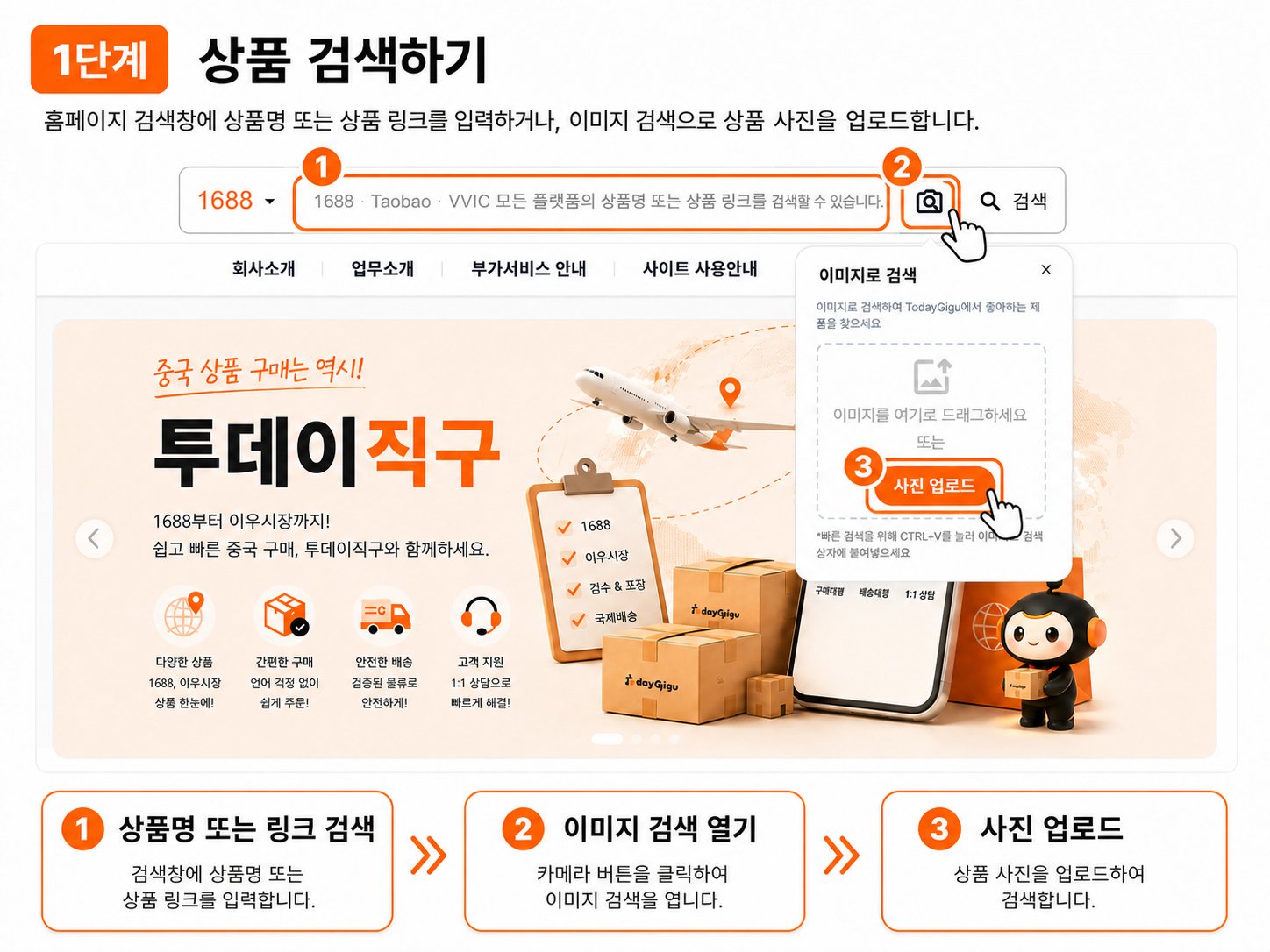
1단계 상품 검색하기
- 홈페이지 검색창에 상품명 또는 상품 링크를 입력하거나, 이미지 검색으로 상품 사진을 업로드합니다.
- ① 상품명 또는 링크 검색: 검색창에 상품명 또는 상품 링크를 입력합니다.
- ② 이미지 검색 열기: 카메라 버튼을 클릭하여 이미지 검색을 엽니다.
- ③ 사진 업로드: 상품 사진을 업로드하여 검색합니다.
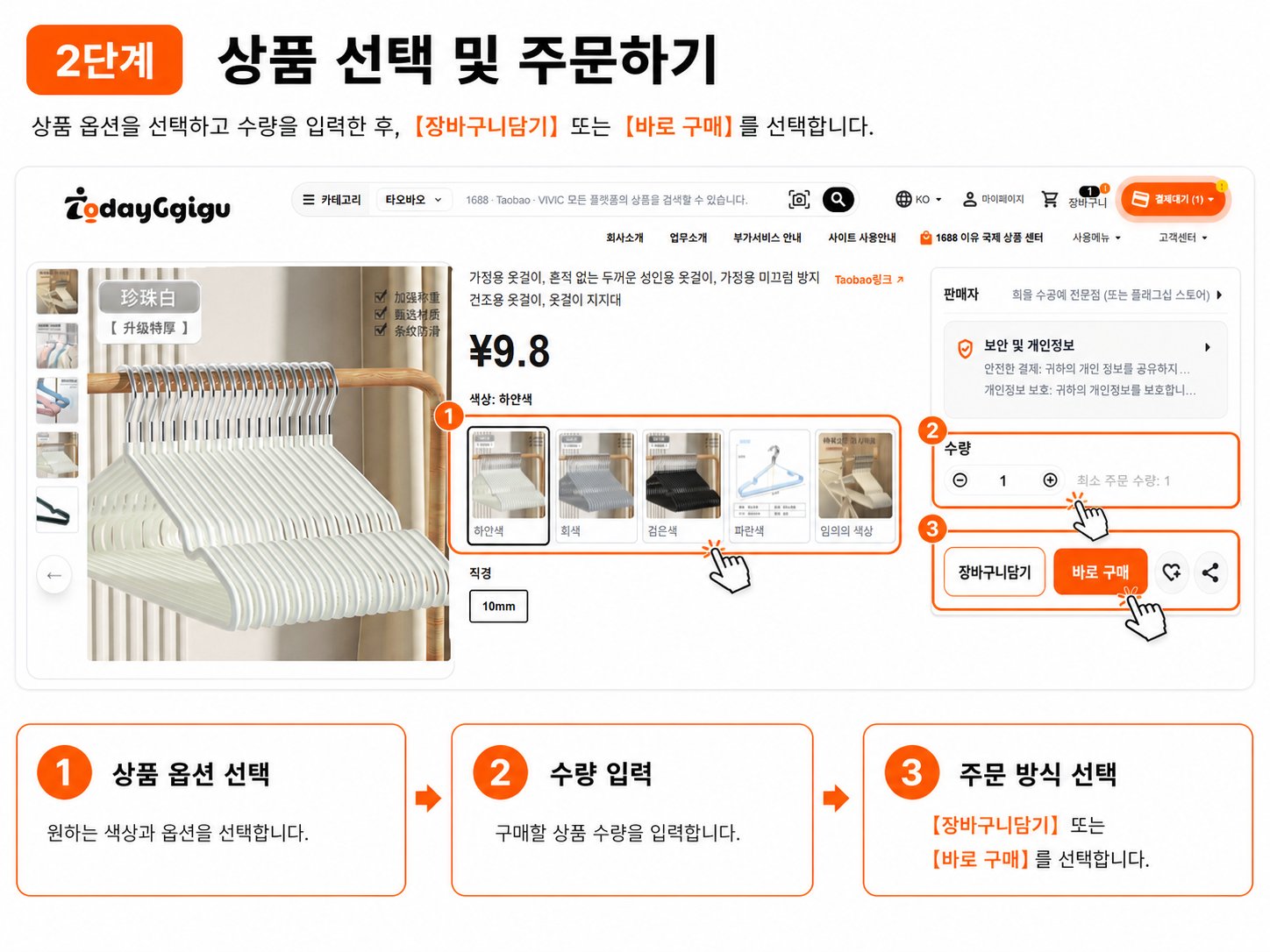
2단계 상품 선택 및 주문하기
- 상품 옵션을 선택하고 수량을 입력한 후, 【장바구니담기】 또는 【바로 구매】를 선택합니다.
- ① 상품 옵션 선택: 원하는 색상과 옵션을 선택합니다.
- ② 수량 입력: 구매할 상품 수량을 입력합니다.
- ③ 주문 방식 선택: 【장바구니담기】 또는 【바로 구매】를 선택합니다.
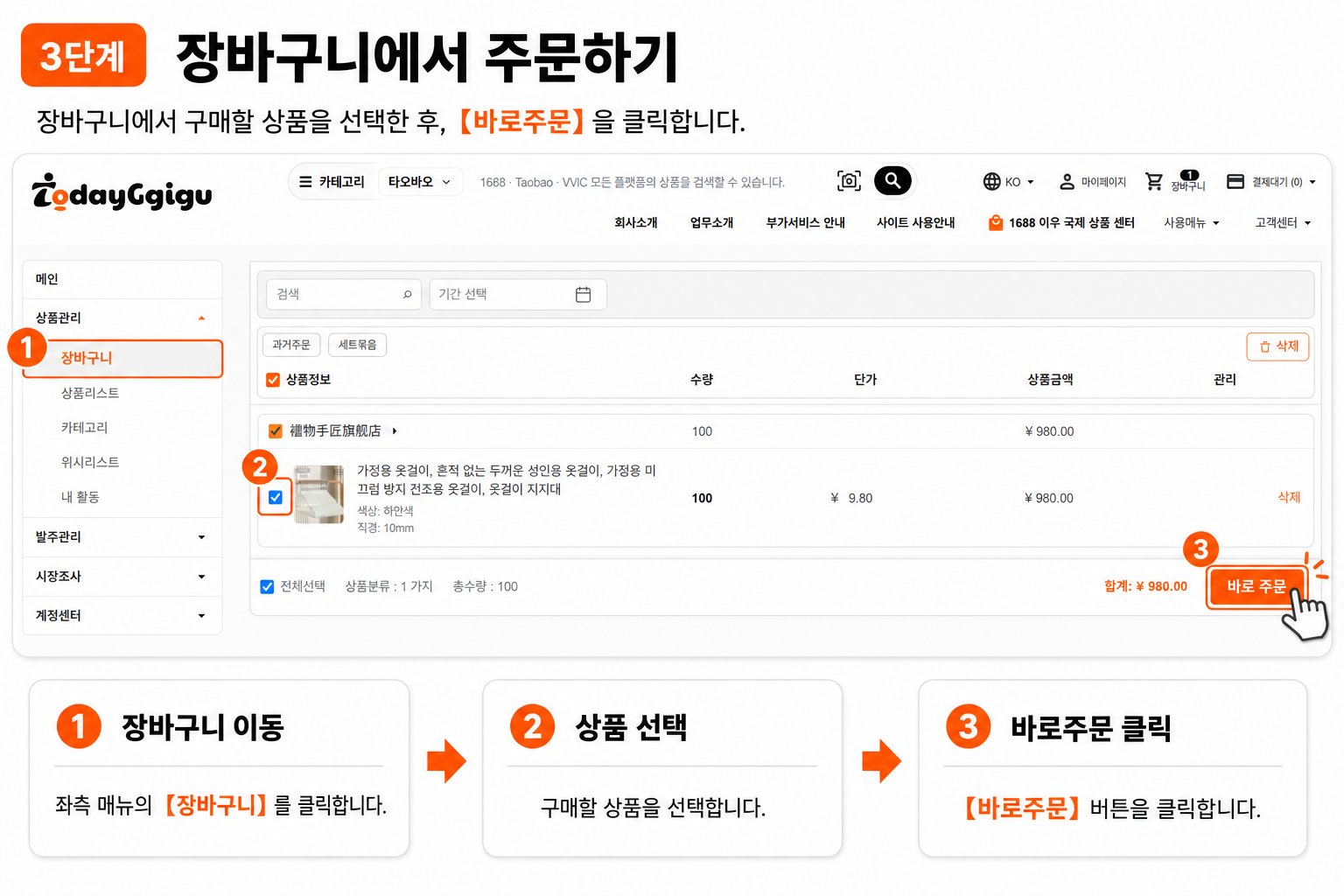
3단계 장바구니에서 주문하기
- 장바구니에서 구매할 상품을 선택한 후, 【바로주문】을 클릭합니다.
- ① 장바구니 이동: 좌측 매뉴의 【장바구니】를 클릭합니다.
- ② 상품 선택: 구매할 상품을 선택합니다.
- ③ 바로주문 클릭: 【바로주문】 버튼을 클릭합니다.
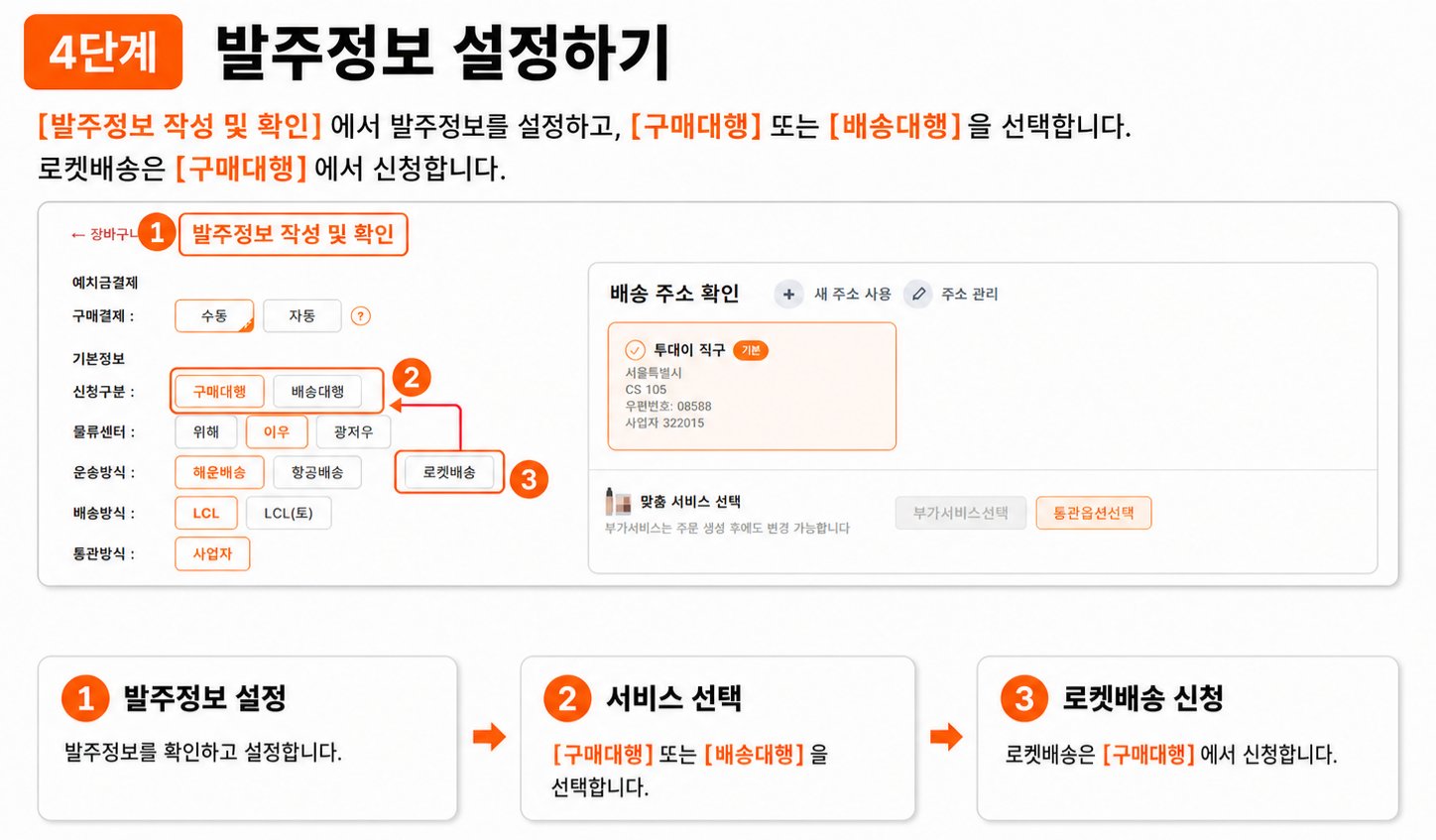
4단계 발주정보 설정하기
- [발주정보 작성 및 확인] 에서 발주정보를 설정하고, [구매대행] 또는 [배송대행] 을 선택합니다.
- 로켓배송은 [구매대행] 에서 신청합니다.
- ① 발주정보 설정: 발주정보를 확인하고 설정합니다.
- ② 서비스 선택: [구매대행] 또는 [배송대행] 을 선택합니다.
- ③ 로켓배송 신청: 로켓배송은 [구매대행] 에서 신청합니다.
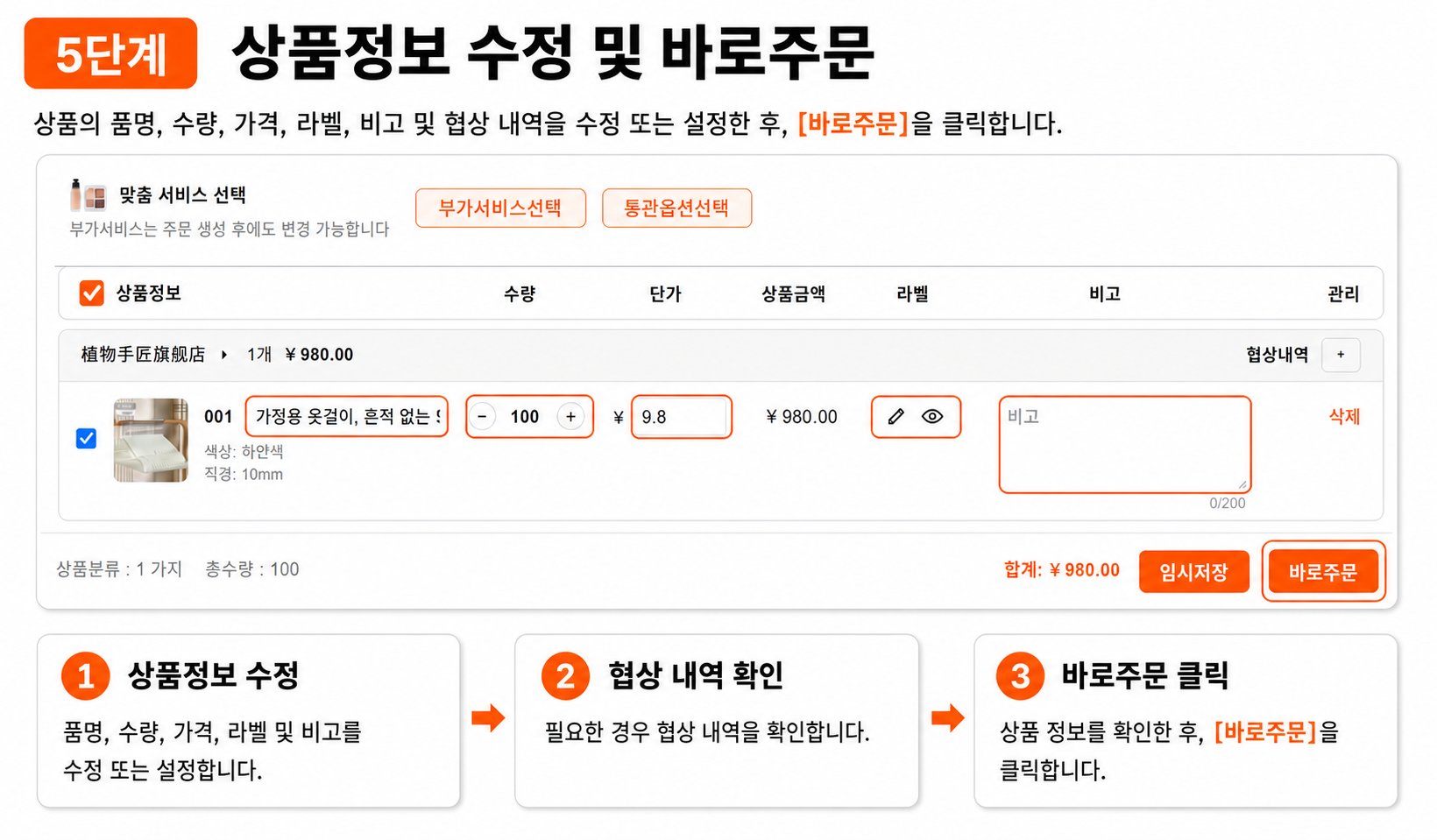
5단계 상품정보 수정 및 바로주문
- 상품의 품명, 수량, 가격, 라벨, 비고 및 협상 내역을 수정 또는 설정한 후, [바로주문]을 클릭합니다.
- ① 상품정보 수정: 품명, 수량, 가격, 라벨 및 비고를 수정 또는 설정합니다.
- ② 협상 내역 확인: 필요한 경우 협상 내역을 확인합니다.
- ③ 바로주문 클릭: 상품 정보를 확인한 후, [바로주문]을 클릭합니다.
