



상품 등록 및 설정 · NO.11
맞춤형 상품 등록
이 안내를 글로 보기
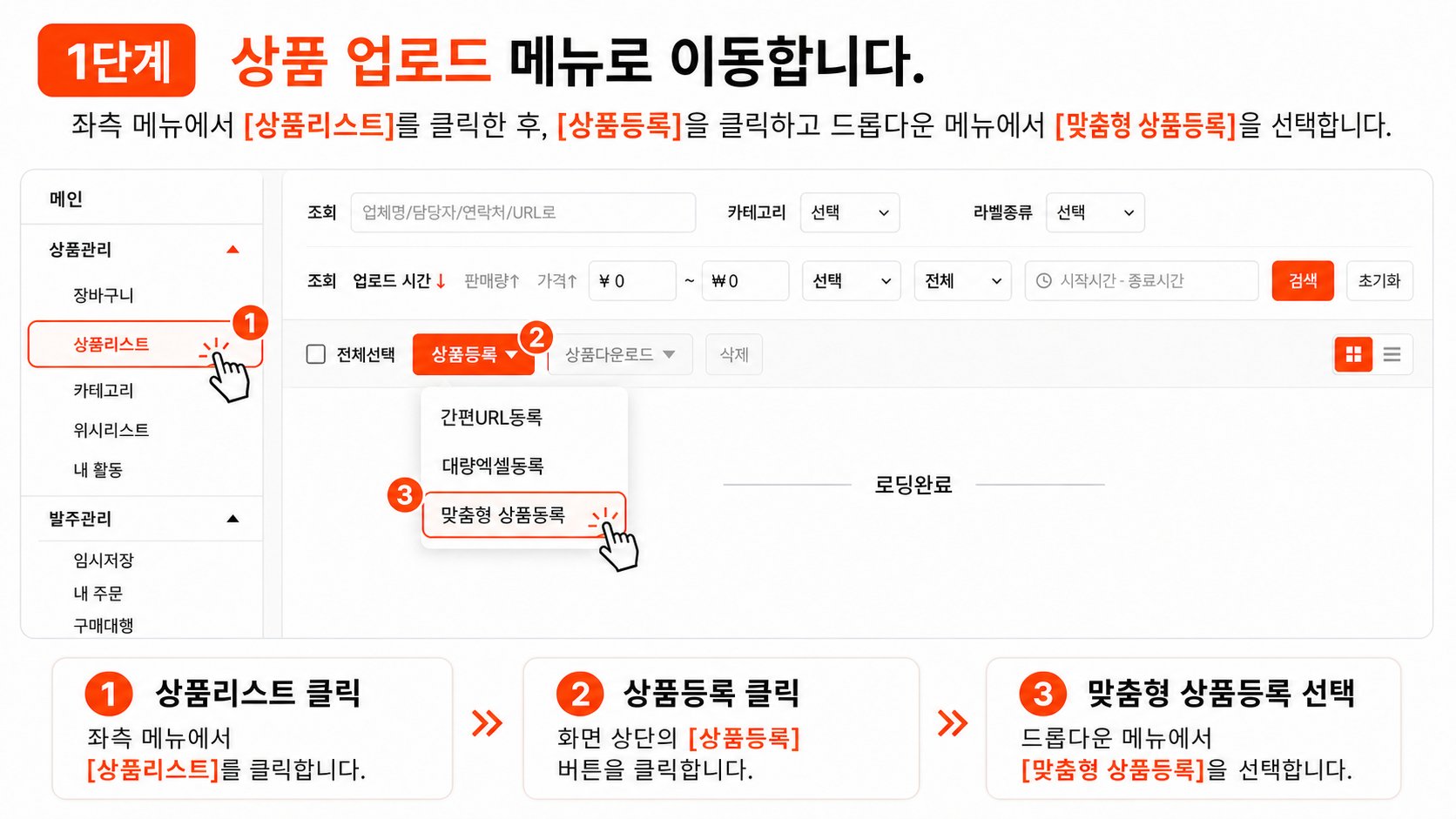
1단계 상품 업로드 메뉴로 이동합니다.
- 좌측 메뉴에서 [상품리스트]를 클릭한 후, [상품등록]을 클릭하고 드롭다운 메뉴에서 [맞춤형 상품등록]을 선택합니다.
- ① 상품리스트 클릭: 좌측 메뉴에서 [상품리스트]를 클릭합니다.
- ② 상품등록 클릭: 화면 상단의 [상품등록] 버튼을 클릭합니다.
- ③ 맞춤형 상품등록 선택: 드롭다운 메뉴에서 [맞춤형 상품등록]을 선택합니다.
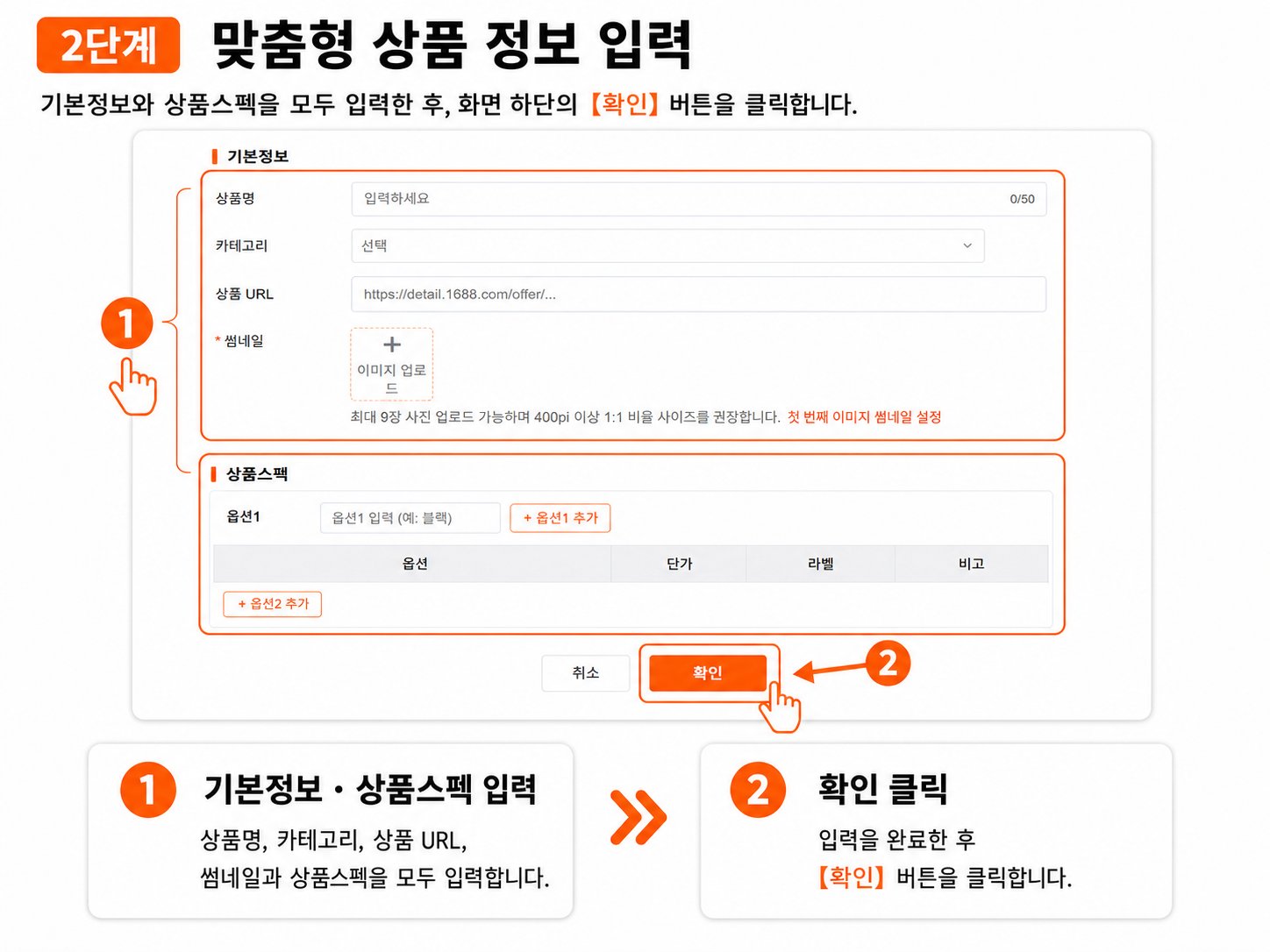
2단계 맞춤형 상품 정보 입력
- 기본정보와 상품스펙을 모두 입력한 후, 화면 하단의 【확인】 버튼을 클릭합니다.
- ① 기본정보 · 상품스펙 입력: 상품명, 카테고리, 상품 URL, 썸네일과 상품스펙을 모두 입력합니다.
- ② 확인 클릭: 입력을 완료한 후 【확인】 버튼을 클릭합니다.
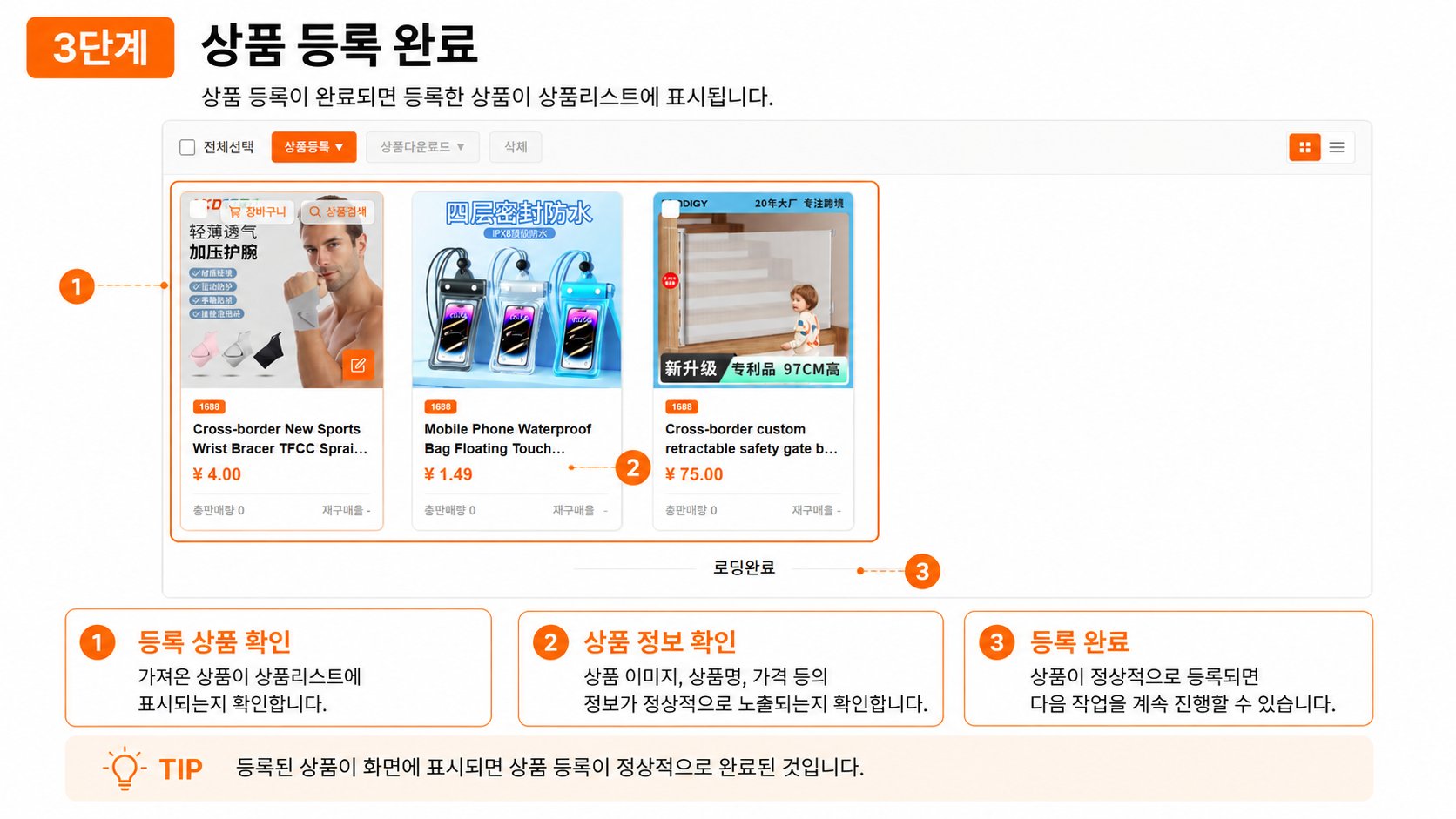
3단계 상품 등록 완료
- 상품 등록이 완료되면 등록한 상품이 상품리스트에 표시됩니다.
- ① 등록 상품 확인: 가져온 상품이 상품리스트에 표시되는지 확인합니다.
- ② 상품 정보 확인: 상품 이미지, 상품명, 가격 등의 정보가 정상적으로 노출되는지 확인합니다.
- ③ 등록 완료: 상품이 정상적으로 등록되면 다음 작업을 계속 진행할 수 있습니다.
- TIP: 등록된 상품이 화면에 표시되면 상품 등록이 정상적으로 완료된 것입니다.
